


Wenn du das erste Mal ein Fotobuch erstellst, kann die Gestaltung etwas unübersichtlich sein. Mit unserer einfachen Schritt-für-Schritt-Anleitung und unseren Anfänger-Tipps findest du dich schnell zurecht und hast im Handumdrehen ein tolles Fotoalbum gestaltet.

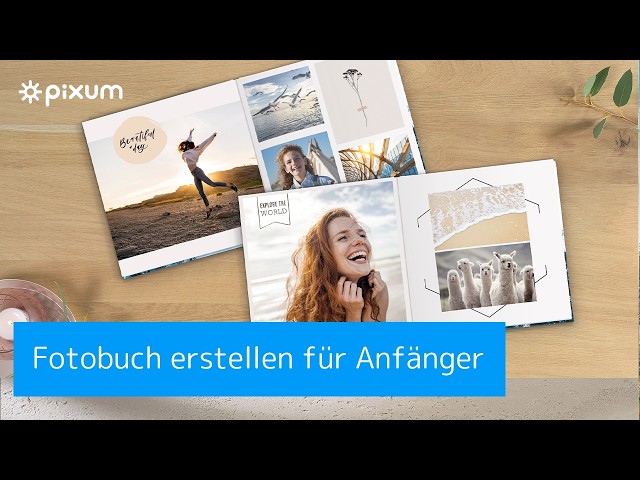
🎬 Video Anleitung: Fotobuch erstellen für Anfänger
In diesem Video erfährst du, wie du ganz einfach dein erstes Fotobuch bei Pixum erstellst. Schritt für Schritt erklärt dir Jessica, auf was du achten musst und mit welchen Tipps dein Fotobuch besonders schön wird.
Schritt 1: App, Software oder Browser – wähle deinen Gestaltungsweg

📲Pixum App für Handy und Tablet
Wenn du alle deine Fotos auf dem Smartphone sammelst, führt der einfachste Weg ein Fotobuch zu erstellen über die Pixum App. Die intuitive Bedienoberfläche leitet dich durch die Gestaltung und es gibt viele Funktionen, die dir bei der Erstellung helfen.
👉 Besonders praktisch: Du kannst auch von unterwegs an deinem Fotobuch arbeiten.

🖥️ Fotowelt Software für deinen PC
Wenn du noch mehr Gestaltungsmöglichkeiten haben möchtest und du die Erstellung am PC vorziehst, ist die Pixum Fotowelt Software das Richtige für dich. Hier kannst du deine Fotos auf dem grossen Bildschirm sortieren und hast vielleicht einen besseren Überblick über deine Kreation.
Die Software ist schnell installiert und bietet die ein breites Angebot an Designvorlagen, Layouts, Cliparts und Bearbeitungstools für deine Fotos.

Online Designer für eine Gestaltung im Browser
Möchtest du weder App noch Software herunterladen, dann ist unser Online-Designer eine gute Wahl. Hier gestaltest du dein Fotobuch direkt im Browser. Die Gestaltungsfunktionen sind etwas übersichtlicher, was für den Anfang von Vorteil ist.
Unseren Online Designer kannst du sowohl über deinen PC als auch über dein Smartphone nutzen.
Schritt 2: Thema festlegen & Fotos sortieren

Thema und Gliederung festlegen
Bevor du mit der eigentlichen Gestaltung beginnst, solltest du dir kurz überlegen, welches Thema dein Fotobuch haben soll und wie du es aufbauen möchtest.
Möchtest du die Bilder des letzten Jahres in einem Jahresrückblick zusammenstellen?
Oder deinen letzten Urlaub in einem Fotobuch festhalten?
Oder geht es um ein einzelnes Event wie eine Hochzeit oder einen Geburtstag?
Je nach Thema kann eine andere Sortierung der Bilder sinnvoll sein. Einen Jahresrückblick kannst du nach Jahreszeiten sortieren, auch für ein Reisefotobuch ist ein chronologischer Aufbau möglich.
👉 Anfänger-Tipp: Unterteile dein Fotobuch in Kapitel.
Bilder sortieren
Die Fotos im Vorfeld zu sortieren kann zwar aufwändig sein, erleichtert dir die spätere Zusammenstellung aber enorm. Lege dir am besten einen Ordner mit mehreren Unterordnern an und ordne deine Bilder so ein, dass sie in die Gliederung deines Fotobuchs passen. Je nachdem, wie du dein Fotobuch aufbauen möchtest, können zum Beispiel eine chronologische oder eine thematische Ordnung sinnvoll sein.
👉 Anfänger Tipp: Beschränke dich bei der Auswahl deiner Fotos wirklich auf die schönsten Bilder und sortiere grosszügig aus. Achte auf eine gute Mischung aus Highlight-Momenten und alltäglichen Szenen.
Schritt 3: Konfiguriere dein Fotobuch

Egal, ob du dich für die App, die Software oder den Online Designer entschieden hast: Im nächsten Schritt stellst du dir dein Fotobuch so zusammen, wie du es gerne hättest. Konfigurieren kannst du folgende Eigenschaften:
Ausrichtung
Grösse
Einband / Cover
Bindung
Papierart
Die richtige Ausrichtung für dein Fotobuch
Wähle ein Hochformat, wenn du besonders viele hochkantige Bilder hast. Es eignet sich zum Beispiel sehr gut für Portrait-Aufnahmen.
Ein Querformat bietet sich für querformatige Bilder und Panorama-Aufnahmen an. Es ist ein beliebtes Format für Reisefotobücher und Landschaftsaufnahmen.
Wenn du beide Formate gleichermassen häufig verwenden willst, ist das quadratische Fotobuch eine gute Wahl. Hier kommen beide Formate gut zur Geltung.

Einband: Hardcover oder Softcover
Ob du dich für ein Hardcover oder ein Softcover entscheidest, ist Geschmacksache.
Grundsätzlich ist das Hardcover stabiler und langlebiger und du kannst den Einband mit Veredelungen verzieren. Du erhältst es ausserdem mit klassischer Klebebindung oder Layflat-Bindung. Letztere bietet den Vorteil, dass sie flach aufliegt und in der Mitte des Fotobuchs keine Falz entsteht, durch die Teile des Motivs schlechter zu sehen sind.
Das Softcover ist etwas günstiger und macht das Buch schmaler. Aber auch diese Variante hat ihren Reiz. Sie ist nur als Klebebindung erhältlich.
Papierart & Finish
Fotobücher gibt es mit echtem Fotopapier (ausbelichtet wie richtige Fotoabzüge) oder als Digitaldruck. Bei Pixum werden Echtfotobücher mit Layflat Bindung produziert. Fotobücher mit Digitaldruck werden mit klassischer Buchbindung hergestellt. Softcover-Fotobücher kannst du grundsätzlich nur mit Digitaldruck bestellen.
Papier gibt es in matter und glänzender Oberfläche. Glänzendes Papier verleiht deinen Bildern sattere Farben und stärkere Kontraste, aber es reflektiert auch stärker. Mattes Papier wirkt modern und ist weniger anfällig für Fingerabdrücke.
Unsere Kundenlieblinge direkt gestalten
Pixum Fotobuch
Kleines Format
ca. 15×15 cm

Perfekt für Ausflüge & Städtetrips.
Grosses Format
ca. 21×21 cm

Perfekt für eine harmonische Anordnung.
XXL Format
ca. 30×30 cm

Viel Platz für deine schönsten Momente.


Schritt 4: Gestalte dein Fotobuch

Einfache Gestaltung mit dem Fotobuch Assistenten
Besonders einfach und daher sehr gut für Anfänger geeignet ist die automatische Gestaltung mit dem Pixum Fotobuch Assistenten. Wähle einfach die Bilder aus, die du in deinem Fotobuch unterbringen möchtest, und der Assistent erstellt dir einen Vorschlag für dein Fotobuch. Bilder werden automatisch auf den Seiten verteilt und passende Layouts gewählt. Wenn dir der Entwurf noch nicht zu 100 Prozent gefällt, kannst du ihn natürlich noch anpassen, Bilder austauschen oder Texte und Cliparts hinzufügen.
Gerade wenn du noch nicht so viel Erfahrung im Erstellen von Fotobüchern hast, ist der automatisierte Entwurf eine gute Ausgangslage für deine Kreation.

Manuelle Erstellung mit Vorlagen & Layouts
Aber natürlich kannst du dein erstes Fotobuch auch komplett selbstständig erstellen. Mit Funktionen wie vorgefertigten Design-Vorlagen und Layouts wird es dir besonders leicht gemacht ein Fotobuch zu erstellen, dass einen harmonischen Eindruck macht. Füge deine Bilder einfach auf den Bildflächen ein und ergänze, wo es dir gefällt, weitere Bilder.
👉 Anfänger-Tipp: Kombiniere Bilder unterschiedlicher Grössen miteinander. Verwende auf der linken Seite zum Beispiel ein vollflächiges Bild und auf der rechten Seite mehrere dazu passende kleine Bilder.
Texte, Cliparts, Hintergründe und mehr
Gib deinem Fotobuch den letzten Schliff, indem du Hintergründe hinzufügst und deine Seiten mit Cliparts und Stickern verzierst.
👉 Anfänger-Tipp: Weniger ist manchmal mehr – überlade die Seiten nicht und achte darauf, dass Hintergründe farblich zu den Fotos passen und nicht vom eigentlichen Inhalt ablenken.
Ergänze Überschriften für einzelne Abschnitte oder kommentiere Bilder: Wo wurde das Bild aufgenommen, wer befindet sich alles auf dem Bild, was stellt es dar etc.
👉 Anfänger-Tipp: Wähle Schriftart und -grösse so, dass sie gut zu lesen sind. Verwendest du einen bunten Hintergrund, sollte sich die Schriftfarbe gut von diesem abheben.
Entdecke weitere Entfaltungsmöglichkeiten auf unserer Fotobuch Ideen Seite.
Schritt 5: Fotobuch kontrollieren und bestellen

Wenn du mit der Bearbeitung deines Fotobuchs fertig bist, kontrolliere alle Seiten noch einmal gründlich:
Passen die Bildausschnitte oder wird irgendwo etwas vom Motiv abgeschnitten?
Sind alle Texte korrekt geschrieben?
Sind die Seiten richtig angeordnet?
Stimmt die Reihenfolge der Bilder?
Wenn alles passt, legst du dein Fotobuch einfach in den Warenkorb und schliesst die Bestellung ab. Und in wenigen Tage ist das fertige Fotobuch bei dir.
Inspiration für dein Fotobuch als Geschenk & für besondere Anlässe


Dein Fotoprodukt - ganz einfach auf deinem Lieblingsweg mit Pixum Schweiz

Pixum App
Wenn’s schnell & entspannt gehen soll.
✔️ Easy von unterwegs gestalten.
✔️ Automatische Fotobuch-Vorschläge.
✔️ Moderne Layouts, Filter & Sticker.

Pixum Webseite
Ohne Download sofort starten.
✔️ Einfach online bestellen.
✔️ Auf Laptop, Handy & Tablet verfügbar.
✔️ Mit flexiblen Designvorlagen.

Pixum Fotowelt Software
Perfekt für kreative Gestalter.
✔️ Besonders vielseitig für Fotobücher.
✔️ Exklusive Vorlagen & Landkarten.
✔️ Handyvideos einfügen.


Sehr schön, ?gemacht wie bestellt ?
Tolle feste und edle Qualität. Ich war überrascht, wie dick und schwer 150 Seiten sein können. Die Dicke der Seiten ist super, vor allem bei Layflat. Das matte Design sieht elegant aus und die Fotos kommen sehr gut zur Geltung.
Wir hatten schon Mehrere Fotobücher von Pixum,waren und sind super zufrieden.Einfache Handhabung und toller Service.Kann ich nur weiter empfehlen.
Immer wieder toll, ich liebe diese Bücher. Jedes Jahr gibt es ein Erinnerung Buch. Es geht ganz einfach, ich gestalte mein Buch immer alleine, so wie es möchte. Tolle Programm, dazu passende Smilies, bei der Gestaltung gibt es keine grenzen. Kann ich gern weiter empfehlen. Danke an Pixum !
Das Fotobuch ist hervorragend geworden und ich bin sehr erleichtert und glücklich, dass es so schön ausgefallen ist. Die Fotos kommen gestochen scharf und farblich wunderschön zur Geltung. Auch die Qualität und Verarbeitung des gesamten Buches haben mich überzeugt. Das fertige Fotobuch hat meine Erwartungen sogar übertroffen, ich bin rundum zufrieden und kann es weiterempfehlen.
Besser geht es nicht!!!
Alles bestens
sehr schöne Farben, wertvolle Bindung (flach)
Das Buch war super schnell bei mir und das Erstellen mit der App war ganz leicht.