



















Kreative Gestaltungsmöglichkeiten für deinen Fotokalender

Kreative Designs & Layouts
Vorlagen
Kalendarium
Holzleiste
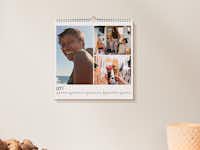
Finde die passende Designvorlage für jeden Anlass, um deine schönsten Erinnerungen festzuhalten.
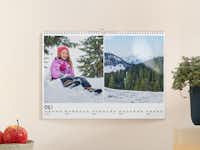
Erstelle mithilfe unserer Layouts für jedes Kalenderblatt eine eigene Collage und passe sie nach deinen Wünschen an.
Farben, Schriftarten und Details kannst du ganz einfach variieren 🎨✨

Anpassbare Kalendarien
Vorlagen
Kalendarium
Holzleiste
Entdecke unsere grosse Auswahl an unterschiedlichen Kalendarien.
Lege ein individuelles Startdatum für deinen Fotokalender fest und lasse ihn beispielsweise im Sommer beginnen.
Trage Feiertage und besondere Termine handschriftlich ein oder füge sie bei der Erstellung deines Kalenders direkt hinzu 📅🔁

Holzleiste als praktisches Addon
Vorlagen
Kalendarium
Holzleiste
Entscheide dich für eine stylische Holzleiste aus Eichenholz und füge sie am Ende deiner Kalenderbestellung hinzu.
Die hochwertige Holzleiste verdeckt die Spiralbindung des Kalenders und kann problemlos an der Wand angebracht werden.
Exklusiv für die Formate A4, A3 & 30×30 verfügbar.
Schnell & einfach
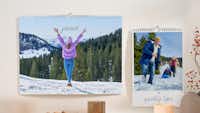
Dein Fotokalender in nur 3 Minuten
Mit unserem praktischen Kalender-Featuren kannst du deinen Fotokalender in nur 3 Minuten schnell und einfach gestalten. Lade deine Lieblingsfotos hoch, sie werden anschliessend automatisch nach Datum im Kalender platziert und du hast in Minutenschnelle deinen Kalender fertig gestaltet. Natürlich kannst du den Gestaltungsvorschlag noch nach deinen Wünschen anpassen.


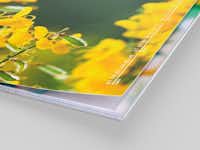










„Schönes Layout auf hochwertigem Papier. Schneller Bestellvorgang und Versand. Der höhere Preis relativiert sich durch die Produktqualität.”
„Farben der Fotos leider zu intensiv/ verfälscht”
„Der PIXUM Wandkalender für alle Welpenkäufer aus meiner kleinen Familienzucht ist Tradition geworden und begeistert sehr. Die Qualität ist top und es gibt viele Individualisierungsmöglichkeiten, die im Folgejahr übernommen werden können. Die Layouts für das Kalendarium sind vielfältig. Noch ein Creativ-Vorschlag, der den Spagat zwischen künstlerischem Bildanspruch und dem Faktum Terminkalender erleichtern würde: Könnte die Transparenz des Kalender-Textfeldes zum Bild hin fließend ansteigen? Vielen Dank! Nosy Nostril Parson Russell Terrier”
„Sehr schöner Kalender, einfach zu gestalten.”
„Qualität, Lieferung und Preis: tipptopp!”