







Produkte: Informationen und Tipps zu den Kalendern
Bei Pixum finden Sie eine große Auswahl an Kalendern für jeden Zweck. Die meisten unserer Kalender können Sie mit dem Produktdesigner selbst gestalten. Sie entscheiden, wie viele Bilder Sie pro Kalenderblatt einfügen möchten, welches Format das Kalendarium haben soll und welches Design der Hintergrund haben soll (einfarbig schwarz oder weiß).
Wählen Sie Ihren Kalender zum Aufhängen oder zum Aufstellen, im Hoch- oder Querformat.
Hier geht es direkt zum Shop »
Hier finden Sie eine Übersicht über alle verfügbaren Kalender »
Wie gestalte ich meinen Fotokalender mit dem Kalender-Designer?
- Jeder Fotokalender besteht aus 12 Seiten + Deckblatt
- In unserem Online-Shop haben Sie die Möglichkeit, den Startmonat des Kalenders frei zu bestimmen.
- Bei allen Kalendern mit wählbarem Design wird Ihnen angezeigt, an welchem Monat Sie gerade arbeiten
Gehen Sie wie folgt vor, um Ihren persönlichen Kalender mit dem Kalender-Designer zu erstellen:
- Gewünschten Kalender auswählen und auf "Jetzt gestalten" klicken.
- Entscheiden Sie zwischen Standard-Kalendern (Hintergrundoptionen schwarz oder weiß) und Design-Kalendern mit ausgefalleneren Hintergrund- und Layout-Optionen und wählen Sie das gewünschte Design per Mausklick aus.
- Falls Sie noch nicht eingeloggt sind, können Sie dies jetzt tun. Dann haben Sie Zugriff auf die Bilder aus Ihren Alben und können Ihren Kalender bequem zwischenspeichern.
- Startmonat auswählen (unterhalb der Vorschau des einzelnen Kalenderblatts).
- Layout auswählen. Dies tun Sie im linken Menü über den Reiter "Designs".
- Sie wählen hier die Bildanordnung sowie die Anordnung und das Design des Kalendariums. Die Anzahl der Möglichkeiten variiert je nach dem gewählten Kalendertyp und -design.
- Bitte beachten Sie, dass unterschiedliche Optionen zur Verfügung stehen können, je nachdem ob Sie gerade das Deckblatt oder einen Monat bearbeiten.
- Ziehen Sie einfach das gewünschte Layout auf die Vorschau oder wählen es per Mausklick aus.
- Möchten Sie dasselbe Layout für alle Monate verwenden? Dann klicken Sie einfach auf den Link "Vorlage für alle Seiten übernehmen" (im Menü zur Linken).
- Für jeden Monat Fotos auswählen
- Sie können Fotos aus Ihrer Inbox verwenden, oder, wenn Sie eingeloggt sind (!), aus Ihren Alben. Einloggen können Sie sich ganz oben rechts auf der Pixum-Seite.
- Ziehen Sie die gewünschten Bilder auf die jeweiligen Platzhalter in der Kalenderblattvorschau.
- Wenn Sie ein neues Foto hochladen möchten, klicken Sie in der Vorschau im jeweiligen Bildfeld auf "hochladen".
- Sie können, wenn Sie eingeloggt sind, zu jedem beliebigen Stand der Bearbeitung zwischenspeichern. Eine ausführliche Beschreibung zu dieser Funktion finden Sie hier.
- Wenn Ihr Kalender fertig ist, einfach “In den Warenkorb“ klicken.
Unser Tipp für Sie:
Sehen Sie in unserem Video, wie schnell und einfach Sie mit dem Kalender-Designer Ihren persönlichen Kalender kreieren.
Fotokalender - Welche Auflösung sollten meine Fotos haben?
Nachdem Sie ein Foto ausgewählt haben, erhalten Sie im Shop einen Hinweis, ob die Auflösung Ihres Fotos ausreicht. Neben der Produktvorschau sehen Sie ein grünes Symbol für hervorragende Qualität, ein gelbes Symbol bei ausreichender Auflösung oder ein rotes Symbol (mit roter Schrift), wenn die Auflösung für die gewünschte Größe des gewählten Bildfeldes nicht ausreicht. Um Ihren Kalender in zufriedenstellender Qualität zu erhalten, wählen Sie in diesem Fall bitte ein anderes Bild oder entscheiden Sie sich ggf. für ein Kalenderlayout mit kleineren Bildern.
Achten Sie bitte insbesondere auch wenn Sie Fotos über den Produktdesigner zoomen auf das Qualitätssymbol.
In welchen Formaten bietet Pixum Fotokalender an?
| Kalender | Format | in mm |
|---|---|---|
| Jahresplaner A3 | A3 | 420 x 297 |
| Küchenkalender | ca. A4 slim | 130 x 297 |
| Tisch-Schmuckkalender | ca. A6 | 130 x 145 |
| Tisch-Terminkalender | quer | 297 x 200 |
| Tisch-Aufstellkalender | quer | 297 x 100 |
| Wandkalender A4 | A4 hoch | 210 x 297 |
| Wandkalender A4 quer | A4 quer | 297 x 210 |
| Wandkalender A3 | A3 hoch | 297 x 420 |
| Wandkalender A3 quer | A3 quer | 420 x 297 |
| Wandkalender A2 | ca. A2 | 406 x 609 |
| Wand-Terminkalender A3 | A3 | 297 x 420 |
| Wand-Terminkalender A2 | ca.A2 | 594 x 429 |
| Foto-Jahreskalender 10cm | einseitig | 100 x 150 |
| Foto-Jahreskalender 13cm | einseitig | 130 x 180 |
| Foto-Jahreskalender 20cm | einseitig | 200 x 300 |
Übersicht über alle Pixum Fotokalender
Wandkalender
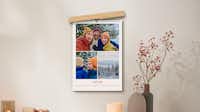
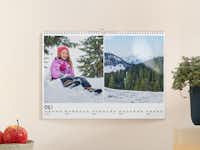
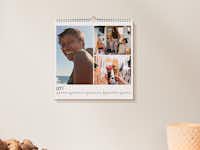
- Wandkalender: Erhältlich in A4, A3 oder A2, oben mit Spiralbindung zum Aufhängen.
- Wand-Terminkalender: Querformatiger Kalender in A3 oder A2 (2 Seiten à A4 / A3 im Querformat, zusammengehalten über Spiralbindung).
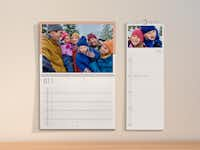
- Küchenkalender: Schmaler Kalender im Hochformat - oben Ihr Bild, darunter das Kalendarium mit Platz für Termine.
Tischkalender
- Tisch-Terminkalender: Querformatiger Kalender zum Auf-den-Tisch-Legen mit Spiralbindung in der Mitte (Aufgeschlagen: 29,7 cm x 20 cm; Zugeklappt: 29,7 cm x 10 cm). Ein Monat pro Doppelseite.
- Tisch-Aufstellkalender: Querformatiger Kalender (29,7 cm x 10 cm stehend) mit einem Monat pro Seite, zum Aufstellen.
- Tisch-Schmuckkalender: Edler Kalender in A6 - ein Bild pro Monat plus Kalendarium auf schwarzem oder weißem Hintergrund in schicker Metalldose (etwa CD-Hüllen-Größe).
Jahresübersicht
- Jahreskalender A3: Perfekt für das Eintragen von Geburtstagen und langfristigen Terminen im Format A3. Persönlich wird der Jahresplaner durch Ihre Lieblingsfotos.
- Foto-Jahreskalender: Einseitige Übersicht über das ganze Jahr im handlichen Format 10x15 cm zum Aufhängen. Verfügbar in 10cm, 13cm und 20cm.
Wie hilfreich fanden Sie diesen Artikel als Antwort auf Ihre Anfrage?