
| |
1-2 |
3-9 |
10-24 |
ab 25 |
Porto & Verpackung (nur 1 x je Auftrag zzgl.
CHF 1,58
(¤ 0,99)
Bearbeitungs- & Servicepauschale) |
CHF 4,79
(¤ 2,99)
|
CHF 6,39
(¤ 3,99)
|
CHF 9,60
(¤ 5,99)
|
CHF 19,23
(¤ 11,99)
|
|
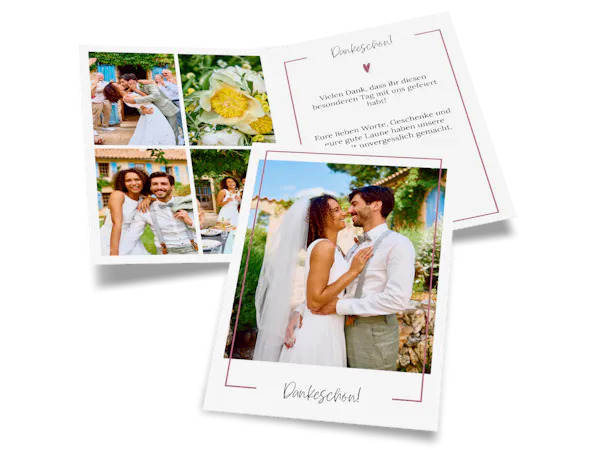
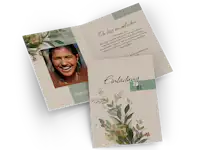
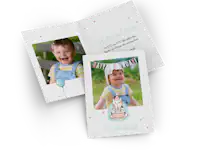
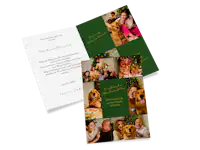
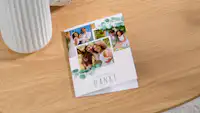
Design-Klappkarten, 10er-Set |
CHF 27,25
(¤ 16,99)
|
CHF 25,64
(¤ 15,99)
|
CHF 24,04
(¤ 14,99)
|
CHF 22,43
(¤ 13,99)
|
Mengenrabatt
Sparen Sie mit unseren Staffelpreisen -- Mengenrabatt schon ab 3
Exemplaren! Der Rabatt greift auch, wenn Sie ein Produkt mit
unterschiedlichen Fotos bestellen.
Gutscheine
Ihren Gutschein können Sie im Warenkorb einlösen. Wenn sich
Staffelpreise und Gutscheine überschneiden, rechnen wir immer zu Ihrem
Vorteil. Weitere Details und Informationen zur Gutschein-Einlösung finden Sie hier.
Lieferzeit
Diesen Artikel fertigen wir in der Regel in
5 Werktagen für Sie. Bitte beachten Sie
zusätzliche Postlaufzeiten. Ausführliche Informationen zu allen Lieferzeiten bei Pixum finden Sie hier.
Bald ermöglichen wir Ihnen hier, Ihren Freunden dieses Produkt
weiterzuempfehlen. Bis dahin können Sie dieses Produkt in dem Text
unserer Tell-a-friend-eMail an Ihre Freunde schicken. Hier
klicken und Prämie kassieren
Das bedeutet die Qualitätsanzeige für Ihr Bild:
Mit diesem Foto erzielen Sie ein sehr gutes/ausgezeichnetes Produktionsergebnis.
Mit diesem Foto erzielen Sie ein gutes Produktionsergebnis.
Mit diesem Foto können wir kein gutes Produktionsergebnis garantieren.
So bedienen Sie den Produkt-Designer:
Um ein Foto für Ihr Produkt aus Ihrer Inbox oder Ihren gespeicherten
Online-Alben einzufügen wählen Sie Ihr Bild einfach aus dem linken Menü
per Doppelklick aus oder ziehen Sie es mit gedrückter Maus in den Arbeitsbereich
auf den gewünschten Platzhalter.
Sie können auch direkt ein Bild in einen Platzhalter hochladen oder links über die
Funktion „Bilder hochladen" mehrere Motive zu uns übertragen und dann auswählen.
Verschieben
Halten Sie die linke Maustaste gedrückt und schieben Sie den
Bildausschnitt in die gewünschte Position. Der in der Vorschau zu sehende
Bildausschnitt entspricht dem verwendeten Bildbereich.
Rotieren
Halten Sie die linke Maustaste gedrückt und bewegen Sie diese innerhalb
des angezeigten Kreises um Ihr Motiv in die gewünschte Position zu drehen. Über die kleinen
Pfeil-Schaltflächen können Sie eine gezielte Motiv-Drehung um 90°, 180° oder 270° in die
gewählte Richtung (links oder rechts) vornehmen.
Zoomen
Klicken Sie auf das Pluszeichen um Ihr Motiv näher heran zu holen. Über das
Minuszeichen können Sie das Bild wieder verkleinern. Bitte achten Sie hierbei auf unseren
Qualitätsindikator. Ein grüner Smiley bestätigt Ihrer Vorlage eine sehr gute Qualität. Gelb
steht für ausreichende Qualität, bei Rot können wir ein zufriedenstellendes Ergebnis nicht
mehr zusichern.
Zurücksetzen
Jede der zuvor durchgeführten Bearbeitungen können Sie mit der Funktion
„Zurücksetzen" widerrufen und somit zum Original-Zustand Ihrer Datei zurückkehren.
Über einen Klick auf den Tab „Design" im linken Menü können Sie Ihrem
Produkt per Klick (oder Ziehen in den Arbeitsbereich) alternative Layouts hinzufügen.