| |
1-2 |
ab 3 |
ab 10 |
ab 25 |
|
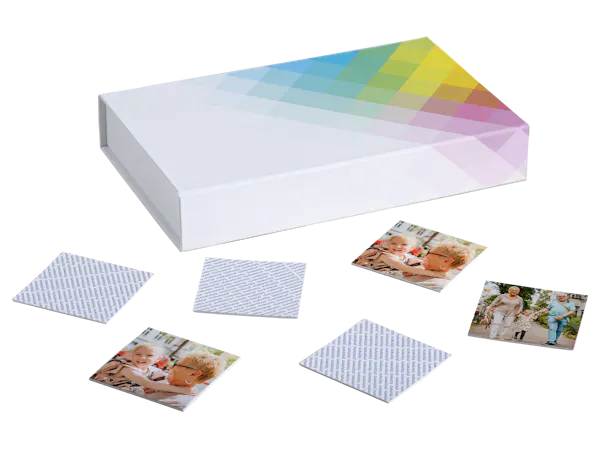
Foto-Memo (25 Paare) |
CHF 23.99 |
CHF 21.99 |
CHF 19.49 |
CHF 18.99 |
|
Versandkosten*
|
CHF 6.50 |
CHF 7.50 |
CHF 10.50 |
CHF 19.50 |
Mengenrabatt
Sparen Sie mit unseren Staffelpreisen -- Mengenrabatt schon ab 3
Exemplaren! Der Rabatt greift auch, wenn Sie ein Produkt mit
unterschiedlichen Fotos bestellen.
Gutscheine
Ihren Gutschein können Sie im Warenkorb einlösen. Wenn sich
Staffelpreise und Gutscheine überschneiden, rechnen wir immer zu Ihrem
Vorteil. Weitere Details und Informationen zur Gutschein-Einlösung finden Sie hier.
Lieferzeit
Diesen Artikel fertigen wir in der Regel in
5 Werktagen für Sie. Bitte beachten Sie
zusätzliche Postlaufzeiten. Ausführliche Informationen zu allen Lieferzeiten bei Pixum finden Sie hier.
Sie sind von Pixum und diesem Produkt begeistert?
Dann empfehlen Sie uns doch an Ihre Freunde und Bekannten weiter.
Zur Weiterempfehlung »
Ist die Bildqualität ausreichend für ein hochwertiges Druckergebnis?
In Ihrem Motiv wird ein Warnsymbol angezeigt, wenn mit dem gewählten Foto kein zufriedenstellendes Druckergebnis zu erwarten ist. Mehr...
Was kann ich tun, wenn mir der Warnhinweis angezeigt wird?
- Verwenden Sie ein Bild mit höherer Auflösung (höhere Pixelzahl).
Z.B. haben Fotos, die mit einer Digitalkamera aufgenommen wurden, meistens eine höhere Auflösung als Handy-Fotos oder Fotos, die per E-Mail verschickt wurden.
- Wenn Sie beim Gestalten Ihres Produktes in das Bild hinein gezoomt haben, zoomen Sie mithilfe der Lupe
wieder heraus, bis die Qualitätswarnung verschwindet.
- Wählen Sie für Ihr Produkt ein kleineres Format oder ein anderes Layout.
Bitte beachten Sie:
Die Qualitätsanzeige bezieht sich ausschließlich darauf, ob die Pixel-Auflösung Ihres Bildes ausreichend für die gewählte Bildgröße ist. Bei Fotos, die z.B. unscharf, unterbelichtet oder farbstichig sind, wird nicht automatisch ein Warnhinweis ausgegeben.
Achten Sie immer auf die Vorschau und prüfen Sie auch den dargestellten Bildausschnitt.
Schließen...
So bedienen Sie den Produkt-Designer:
Im Menü links können Sie Fotos hochladen, oder wenn Sie bereits eingeloggt sind Fotos aus Ihrem Fotoeingang und Ihren Alben nutzen. Sie fügen Ihrem Produkt ein Foto per Drag&Drop hinzu (Foto mit gedrückter linker Maustaste auf die Bearbeitungsfläche des Produktes ziehen und dort die Maustaste loslassen).
Wenn Sie Ihr Foto auf der Bearbeitungsfläche des Produktdesigners anklicken, wird die Bearbeitungsleiste über Ihrem Foto sichtbar. Wählen Sie die gewünschte Bearbeitungsmöglichkeit durch Anklicken des Symbols aus:
Verschieben: Sie möchten Ihr Foto noch etwas nach links, rechts, oben oder unten verschieben? Dann klicken Sie einfach auf das Kreuz-Pfeilsymbol und bewegen Ihr Foto mithilfe Ihres Mauszeigers. Klicken Sie auf Ihr Foto, halten die linke Maustaste gedrückt, verschieben Ihr Foto bis es Ihnen gefällt und lassen dann los.
Drehen: Sie möchten Ihr Foto noch drehen? Klicken Sie das Symbol mit den rotierenden Pfeilen an (2. von links) und wählen Ihr Foto aus. Hier können Sie Ihr Foto über den Kreis beliebig rotieren oder über die grauen Buttons genau im 90° Winkel drehen.
Zoomen: Sie möchten das Motiv Ihres Fotos noch größer auf Ihrem Produkt haben? Wählen Sie die Lupe aus und vergrößern oder verkleinern Sie Ihren Bildausschnitt über die „+“ und „-“ Buttons.
Fotos tauschen: Bei Produkten mit mehreren Fotos (z.B. Kalender, Postercollage) können Sie die Fotos im Produkt einfach über das mittlere Symbol tauschen. Klicken Sie auf das eine Foto, schieben es mit Ihrer Maus zu dem anderen und die Fotos tauschen ihre Positionen.
Ansicht vergrößern: Sie möchten die Bearbeitung Ihres Fotos noch besser erkennen können? Klicken Sie das Symbol mit den vier Ecken an und Sie können Ihr Foto in groß sehen und bearbeiten. Mit erneutem Klick gelangen Sie wieder in die Produktansicht zurück.
Zurücksetzen: Sie möchten Ihr Foto wieder in den Originalzustand zurücksetzen? Klicken Sie einfach das „Zurück“-Pfeilsymbol an.
Löschen: Sie möchten das Foto löschen? Klicken Sie einfach auf den Papierkorb und schon ist Ihre Bearbeitungsfläche wieder leer.
Welche Bearbeitungsfunktion Sie ausgewählt haben, sehen Sie durch die unterschiedliche Farbe des Symbols (schwarz statt blau) oder mit einer Mausbewegung über Ihr Foto im Produktdesigner.
Sie möchten Ihre Bearbeitungsfläche gerne etwas größer und übersichtlicher? Sie können die linke Spalte einfach über den Button
ausblenden und über
wieder einblenden.